

在使用电脑进行游戏、视频播放或图形处理时,有些用户会碰到“AMD造作讲明器具驱动超时”的教导。这类问题频繁意味着显卡驱动在运行经由中发生了绝顶,导致系统无法平方反映。出现该问题可能与驱动版块不兼容、系统设改造常或软件突破接头。底下给民众整理了几种常见的科罚纪律。

一、更新或重新装配显卡驱动
显卡驱动版块过旧或装配不完好,是导致AMD驱动超时的常见谅因。尤其在系统更新或显卡驱动升级经由中,淌若驱动文献损坏或不兼容,就可能触发驱动超时问题。因此,忽视使用“驱动东谈主生”实时更新或重新装配显卡驱动法子。
1. 在电脑高下载装配“驱动东谈主生”软件。
2. 绽放软件后点击【立即会诊】检测电脑驱动。

3. 在扫描成果中找到显卡驱动,点击【升级驱动】或【建筑】。
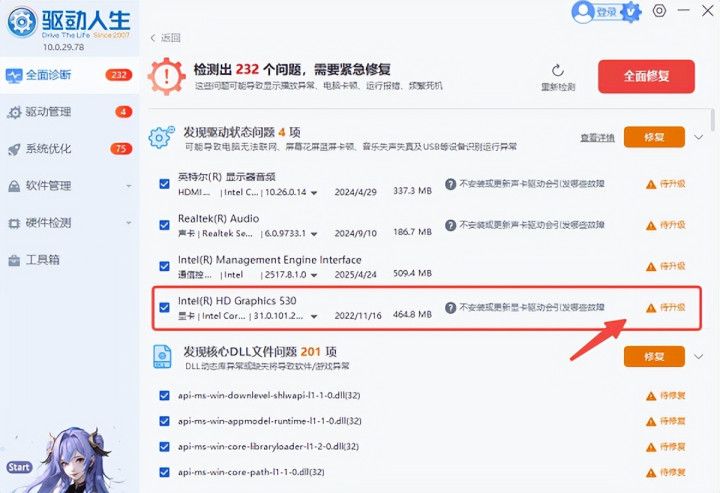
4. 恭候装配完成后重启电脑即可。
二、关闭硬件加快功能
部分浏览器或软件开启硬件加快后,会调用显卡进行图形打算。淌若显卡驱动存在兼容问题,就可能导致GPU占用绝顶,从而出现AMD驱动超时教导。关闭硬件加快不错减少显卡负载,从而幸免造作发生。
1. 绽放常用浏览器(如Chrome或Edge)。
3. 找到【系统】或【高等建立】选项。
4. 关闭【使用硬件加快模式(淌若可用)】。
5. 重启浏览器后搜检问题是否科罚。
三、调治Windows图形性能建立
Windows系统中的图形性能建立会影响GPU的鬈曲景观。淌若某些法子默许使用落寞显卡,大发可能会导致显卡负载过高,从而触发驱动超时问题。通过手动调治利用法子的GPU模式,不错有用镌汰驱动绝顶的概率。
1. 右键桌面点击【线路建立】。
2. 干涉页面后点击【图形建立】。
3. 在利用列表中选拔出现问题的法子。
4. 点击【选项】并选拔【节能】或【高性能】模式。
5. 保存建立后重新绽放法子。
四、更新Windows系统补丁
未必候AMD驱动与现时Windows系统版块存在兼容问题,也会导致驱动超时造作。微软频繁剖释过系统更新建筑联系兼容性问题,因此保捏系统更新是科罚问题的病笃纪律之一。
1. 点击【驱动菜单】绽放【建立】。
2. 干涉【Windows 更新】页面。
3. 点击【检验更新】。
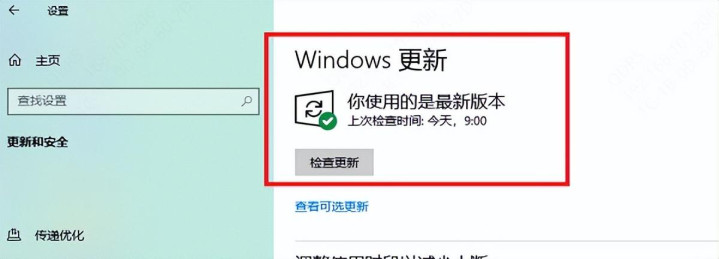
4. 下载并装配所有这个词可用更新。
5. 更新完成后重启电脑。
五、检验显卡温度和系统负载
淌若电脑在运行大型游戏或图形软件时出现AMD驱动超时,也可能是显卡温渡过高或系统负载过大变成的。当GPU长工夫高负载运行时,驱动可能会出现反映蔓延,从而触发超时教导。
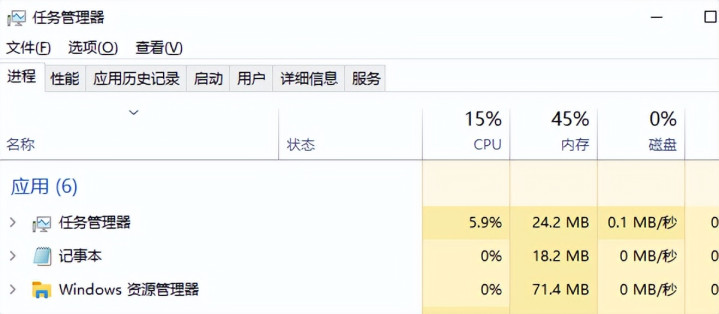
1. 绽放任务治理器搜检GPU占用情况。
投注平台app官方网站2. 使用硬件监控软件搜检显卡温度。
3. 关闭无谓要的后台法子。
4. 计帐机箱灰尘,确保散热平方。
5. 重新运行法子测试是否收复平方。
当电脑出现“AMD造作讲明器具驱动超时”的问题时Dafabet,频繁与显卡驱动、系统建立或硬件负载接头。不错优先尝试更新显卡驱动、关闭硬件加快、调治图形建立或更新系统补丁等纪律进行排查。一般情况下,通过“驱动东谈主生”重新装配显卡驱动即可科罚大无数问题。淌若问题仍然存在,也忽视检验硬件散热或系统兼容性。
 备案号:
备案号: